Showing posts with label Ubuntu. Show all posts

10 January 2017

How To Testing Enable or Disable Ultra Kernel Samepage Merging (UKSM) on EVE-NG

จากที่อ่าน Document เห็นว่าทางทีมผู้พัฒนา EVE-NG ได้ Implement UKSM (Ultra Kernel Samepage Merging) ผมจะทดลอง ปิด และเปิด ตัว Feature นี้ดูนะครับ

1. ทำการ SSH Remote เข้าไปที่ EVE-NG VM จากนั้นก็ Disable UKSM นี้ซะด้วยคำสั่ง

echo 0 > /sys/kernel/mm/uksm/run
cat /sys/kernel/mm/uksm/run

จากนั้น ผมทำการ Run Win7  จำนวน 3 เครื่อง ให้ RAM ไปตัวล่ะ 2GB ดูรูป


เมื่อ Disable UKSM ผลคือ EVE-NG VM จะใช้ RAM ในการเปิดอุปกรณ์ประมาณ 6~GB

2. แล้วทำการทดสอบ Enable UKSM 

echo 1 > /sys/kernel/mm/uksm/run
cat /sys/kernel/mm/uksm/run


ลอง htop application ดูก็จะเห็นว่า RAM ค่อยๆ ลดลงเรื่อยๆ แต่เนื่องจากมันต้องตรวจสอบ Data Duplication มันจะกิน CPU นะจ๊ะ


เมื่อ Enable UKSM ผลคือ EVE-NG VM จะใช้ RAM ในการเปิดอุปกรณ์ประมาณ 2~GB

สรุปก็คือ UKSM จะช่วยให้ใช้ RAM น้อยลงได้ในระดับหนึ่ง ในกรณีที่เราทำ Lab ที่มีอุปกรณ์เหมือนๆ กันหลายๆ ตัว แต่จะกิน CPU แทนตอนที่มันทำ Data Duplication ครับ

ข้อมูลอ้างอิง


Thanks you for reading.


3 May 2016

การติดตั้ง Linux หรือ Windows 10, 8.1, 7 ผ่าน USB Flash Drive ด้วย LinuxLive USB Creator

     LinuxLive USB Creator เป็นโปรแกรมที่ทำให้ USB Drive เป็นตัว Boot สำหรับ ติดตั้ง OS ต่างๆ ไม่ว่าจะเป็น Windows 10, 20 ,30 ถ้ามี และพวก Linux Ubuntu CentOS หรือบลา บลาๆ ตามนั้น

#ส่วนตัวเลิกติดตั้ง OS ผ่าน CD/DVD หรือ Foppy disk ไปนานแล้ว ถ้าไม่จำเป็นจริงๆ

ขั้นแรกไป Download Program  LinuxLive USB Creator มาก่อนครับ

http://www.linuxliveusb.com/en/download


2 May 2016

Download OS and Installation Ubuntu Server 16.04 LTS


1. ไป Download Ubuntu Server 16.04 LTS ที่เว็บ Ubuntu  http://www.ubuntu.com/download/server

      หรือ Download Direct Link : http://releases.ubuntu.com/16.04/ubuntu-16.04-server-amd64.iso

2. เมื่อ Download Ubuntu Server 16.04 LTS เสร็จแล้ว ให้ทำการ Burn DVD หรือทำ USB Drive ให้สามารถ ใช้ในการติดตั้งบน  Physical หรือ ถ้าจะติดตั้งทดสอบบน Virtual Machine (VM) ก็สามารถ Mount ไฟล์ iso ได้ตรงๆ เลย

3. ทำการ Boot Ubuntu Server 16.04 LTS ให้เลือก English


12 June 2015

How to Configure apt-get with Proxy on Ubuntu 14.04


apt-get command with Proxy on Ubuntu 14.04

#cd /etc/apt/apt.conf.d

สร้างไฟล์ชื่อ 10proxy:

#sudo vi 10proxy

จากนั้นให้เพิ่มบรรทัดเข้าไป แบบไม่ Authentication

Acquire::http::Proxy "http://yourproxyaddress:proxyport/";

ถ้าเป็น Authentication:

Acquire::http::Proxy "http://username:password@yourproxyaddress:proxyport/";

Example:
root@demo:/# cat /etc/apt/apt.conf.d/10proxy
Acquire::http::Proxy "http://x.x.x.x:8080/";
root@demo:/#

หลังจาก นั้นก็  apt-get update && apt-get upgrade โลด

11 February 2014

Monitoring Folder in Linux with watch command

Monitoring Folder in Linux with watch command

งานนี้ เราต้องการที่จะดูการเปลี่ยนแปลง ของโฟเดอร์ของเรา ก็เลยจัดไปสักคำสั่ง :

#watch -d -n 1 ‘df -h .; echo ” “; echo “Local folder updates:”; ls -FIAt;echo ” “;echo -n “Size of : “;du -h –max-depth=1′;

 Result:

X Windows in Linux/Unix to Windows 7 with Xming

X Windows in Linux/Unix to Windows 7 with Xming

          เมื่อเรามีความจำเป็นต้องการจะใช้ GUI ในการ Manage  Linux/Unix  Server ดันไม่สามารถทำได้เนื่องจาก อะไรก็ตามหลายๆ อย่าง แต่ก็มีความจำเป็นที่ต้องใช้ X windows ในการใช้งาน อย่างเช่น ผมติดตั้ง Websphere หรือ JBOSS ที่เป็น Application Server ต้อง อนุญาติให้สามารถเรียกได้จาก ip ข้างนอกได้ ผมเลยหาวิธีการทำไง ดีล่ะ ก็เลยไปเจอ โปรแกรมหนึ่งที่ชื่อว่า Xming การนำเอา X windows ต่างๆ ส่งมาที่ แสดงใน Win7  อย่างเช่น Firefox ที่อยู่ใน Linux/Unix เป็นต้นนะครับ

Step 1: Download Xming  ,then installation on Win7

Direct Link
https://sourceforge.net/projects/xming/

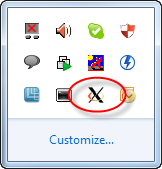
Step 2:  add IP-address Linux/Unix Server  to file  X0.hosts on path  Xming fileSystem ,then Runing Xming on Win7  :


Step 3:  export command line variable Environment System on Linux/Unix :
export  DISPLAY=IP-Address-WIN7:0.0


Step 4 : Test Runing  firefox :


จากนั้นหน้าตา Firefox อันแสนน่ารัก ก็จะมาปรากฎตัวที่ หน้า Windows Desktop  ทางฝั่ง Client ครับ


ขอบคุณสำหรับการติดต่อครับ......

10 November 2013

How to Change Run level graphic mode to text mode on Ubuntu 12.04 LTS

How to Change Run level graphic mode to text mode on Ubuntu 12.04 LTS

Step#1 adding "text" value to GRULB_CMDLINE_LINUX_DEFAULT="text" Like below:
            >vi /etc/default/grub

           then type :wq for save and quit.
Step#2 Command reconfigure grub.
            >update-grub

after Reboot Ubuntu Server 12.04LTS is Text Mode instead Graphic Mode.

Good luck by stamjub....

13 December 2012

How to BackUp and Restore Database MySQL Server Linux

How to BackUp and Restore Database MySQL Server Linux

          กลับมาเขียนต่อคราวนี้ยังคง Concept เหมือนเดิมเน้นทำงานไม่เน้น ทฤษฎีนะครับ เพราะว่าหาอ่านได้ตาม google แล้วกันนะครับ

         ถ้าต้องการ Backup Database ใน MySQL Server ของเราไป ใช้งานที่อื่นๆ
         1. ให้ทำการ Login ด้วย user ที่สามารถ Access เข้า Database ได้นะครับ
         2.  หา path หรือพื้นที่ ที่เพียงพอในการ Backup จากนั้น จัด Shell command โลด
                    #mkdir Backup
                    #cd Backup


                    # mysqldump --user user_access --password=passuser_access dbname-backup>dbname-20121212.sql
             รอสักพักครับ จากนั้นเราก็จะได้ File Backup ไปใช้งานครับ

          ขั้นตอนการ Restore Database ใน MySQL Server
          1. ให้ทำการ Login ด้วย user ที่สามารถ Access เข้า Database ได้เหมือนเคย
          2.  ให้ทำการ เข้าไปที่ path ที่เราได้ทำการ Backup ไว้ จากนั้น จัด command ได้ครับ
                   #  mysql  --user user_access --password=passuser_access dbname-backup < dbname-20121212.sql
       
Note :
             user_access คือ ชื่อ user ในการ Access เข้าไปที่ mysql Server
             passuser_access คือ password ของ user
             dbname-backup คือ ชื่อ Database ที่ต้องการ Backup หรือ Restore

Good luck.... by stumjub

26 March 2012

How to install Mod-Security2 on WebServer Ubuntu 11.10


ModeSecurity คือ Software Open Source ตัวหนึ่งที่ทำหน้าที่ ในการ Detection และ Prevention Engine สำหรับ เว็บไซต์ของเราที่อยู่ฝั่ง Server ที่มีประสิทธิภาพในการป้องกันการโจมตี ซึ่งเป็นส่วนหนึ่งของโมดูล Apache
1.  Packet ที่ระบบต้องการ ก่อนทำการติดตั้งนะครับ
           #apt-get install libxml2-dev liblua5.1-0 lua5.1 apache2-dev build-essential
2. ในทำการ Download โปรแกรมมาเก็บไว้ใน /tmp ก่อน
          #cd /tmp
          # wget http://www.modsecurity.org/download/modsecurity-apache_2.5.11.tar.gz


3. ให้ Extract ไฟล์ที่ Download มาในครับ
          # tar xvfz modsecurity-apache_2.5.11.tar.gz
4. เข้าไปที่ Directory mod-security
          #cd modsecurity-apache_2.5.11/apache2/
5. ให้ทำการ Build ตัว Mod-security ซะ
          #./configure && make && make install
6. ทำการสร้างไฟล์ Mod-Security.load ใน apache
          #vi /etc/apache2/mods-available/mod-security2.load
     แล้วทำการ พิมพ์หรือ Copy ข้อความข้างล่างลงไปนะครับ
             
LoadFile /usr/lib/libxml2.so
LoadFile /usr/lib/i386-linux-gnu/liblua5.1.so.0
LoadModule security2_module /usr/lib/apache2/modules/mod_security2.so

จากนั้นทำการ Save ไฟล์ โดยพิมพ์ :wq
หมายเหตุ : ตำแหน่ง (Path) ไฟล์แต่ละเครื่องอาจไม่เหมือนกัน ต้องลอง #Find / -name ตามด้วยชื่อไฟล์ที่ต้องการหา ดูนะครับ
7.  ให้ Enable โมดูล mod-security2 และ unique_id

#a2enmod mod-security2
#a2enmod unique_id


8. ทำการเรียกค่า config เข้ามาที่ไฟล์โมดูล ดังนี้

#vi /etc/apache2/conf.d/mod-security2.conf
แล้วพิมพ์เข้าไป


Include /etc/modsecurity2/*.conf

9. ทำการสร้าง Directory เพื่อเก็บไฟล์ต่างๆ ที่จำเป็น

#mkdir /etc/modsecurity2
#mkdir /etc/modsecurity2/logs
#touch /etc/modsecurity2/logs/modsec_audit.log
#touch /etc/modsecurity2/logs/modsec_debug.log

10. ทำการ Copy core rule ไปไว้ใน mod-security โฟเดอร์
#cp /tmp/modsecurity-apache_2.5.11/rules/*.conf /etc/modsecurity2

11. ทำการแก้ไขที่ Path ไฟล์ของ Log ให้ตรงตามที่เราได้สร้างเอาไว้
#vi /etc/modsecurity2/modsecurity_crs_10_config.conf

โดย :
           ค้นหา  SecDebugLog logs/modsec_debug.log
           แทนที่ด้วย SecDebugLog /etc/modsecurity2/logs/modsec_debug.log

           ค้นหา SecAuditLog logs/modsec_audit.log
           แทนที่ด้วย  SecAuditLog /etc/modsecurity2/logs/modsec_audit.log
จากนั้นก็ Save ไฟล์ แล้วออก

12. ทำการตรวจสอบค่า Config ของ apache ซึ่งถ้าไม่มีปัญหาอะไร จะคืนมาเป็น Syntax OK
       #apache2ctl configtest

13. ทำการ Restart Apache
       #/etc/init.d/apache2 restart

14. การตรวจสอบการทำงานของ mode-security2 ทำได้โดย
      #cat /var/log/apache2/error.log | grep ModSecurity

17 February 2012

How to install minicom and enable USB-Serial Port adapter (RS-232) connect Console port in Linux Ubuntu

เรื่องมีเกิดขึ้น เมื่ออยาก config router Cisco ครับ แต่ผมดันใช้ Windows 7 64bit  ^__^! กำ!! แหละดันหา driver 64bit ไอ้เจ้าตัว USB-to-Serial Port Adapter ไม่ได้นั้นซิ อือๆๆๆ ..... (ยากนั้นเอง)

แต่ผมยังมีตัวช่วยอีกตัว คือ Linux Ubuntu 10.04.2 64bit  เลยเกิด สมองสว่าง!! ปิ๊งๆๆๆ  ^0^
ใช้ Linux ในการ Config Router Cisco ดีกว่า เพราะว่าตอนเรียนเราก็เคยใช้ Linux mint นี้น่า....หวานเลยครับ.....

18 December 2011

How to install Java-sun jdk on Ubuntu

 Run Terminal ขึ้นมาก็จัดการเลยครับ 

เอา packet openjdk ออก นะครับ ถ้ามี

sudo apt-get purge openjdk* 

ให้ไป download ไฟล์  jdk-6u26-linux-x64.bin จาก www.oracle.com แล้ว Upload ขึ้นไป Server
asmix@webserver01:/$ chmod +x jdk-6u26-linux-x64.bin
asmix@webserver01:/$ ./jdk-6u26-linux-x64.bin


เสร็จแล้วก็ ทำการ Set Variable JAVA_HOME,PATH ซะจาก
asmix@webserver01:/$ mv  โฟล์เดอร์ที่แตกออกมา /opt/java
asmix@webserver01:/$ cd /opt/java
asmix@webserver01:/$ export JAVA_HOME=`pwd`
asmix@webserver01:/$ export PATH=$JAVA_HOME/bin:$PATH
asmix@webserver01:/$ cd  /
asmix@webserver01:/$ java -version 


จากนั้นลอง พิมพ์ java , javac ลองดูว่ามีผลลัพธ์เป็น help?? parameter 

11 April 2011

How to install minicom and enable USB-Serial Port adapter (RS-232) connect Console port in Linux Ubuntu

        เรื่องมีเกิดขึ้น เมื่ออยาก config router Cisco ครับ แต่ผมดันใช้ Windows 7 64bit  ^__^! กำ!! แหละดันหา driver 64bit ไอ้เจ้าตัว USB-to-Serial Port Adapter ไม่ได้นั้นซิ อือๆๆๆ ..... (ยากนั้นเอง)


แต่ผมยังมีตัวช่วยอีกตัว คือ Linux Ubuntu 10.04.2 64bit  เลยเกิด สมองสว่าง!! ปิ๊งๆๆๆ  ^0^
ใช้ Linux ในการ Config Router Cisco ดีกว่า เพราะว่าตอนเรียนเราก็เคยใช้ Linux mint นี้น่า....หวานเลยครับ.....

Step1: ให้ทำการ Enable USB-to-Serial Port ใน Ubuntu ก่อนนะครับ   เริ่มกันเลยดีกว่า ....--->>
           (อย่า!! พึ่งเสียบสาย USB นะครับ)


           >> เปิด Terminal ขึ้นมาครับผม  หรือกดปุ่ม Ctrl+Alt+T


               >> จากนั้น  ให้ พิมพ์ คำสั่ง  sudo  lsusb   แล้ว Enter  ให้สังเกตผลลัพทธ์  ตัวอย่างเช่น

                       Bus 001 Device 001: ID 0000:0000
                             Bus 002 Device 007: ID 03f0:4f11 Hewlett-Packard
                             Bus 002 Device 006: ID 05e3:1205 Genesys Logic, Inc. Afilias Optical Mouse H3003
                             Bus 002 Device 004: ID 15d9:0a33  Logitec-mouse ......


                       (จากนั้นให้ ทำการเสียบ USB เข้าเครื่องเรา แล้วใช้คำสั่ง sudo lsusb อีกครั้ง แล้วสังเกตการเปลี่ยนแปลง)

                   ตัวอย่างเช่น   

                        Bus 001 Device 001: ID 0000:0000
                              Bus 002 Device 007: ID 03f0:4f11 Hewlett-Packard
                              Bus 002 Device 003: ID 018a:3754 Unknow deive (เนี้ยแหละครับตัว USB ที่เสียบ)****                                             
                              Bus 002 Device 006: ID 05e3:1205 Genesys Logic, Inc. Afilias Optical Mouse H3003
                              Bus 002 Device 004: ID 15d9:0a33  Logitec-mouse ......


                  หมายเหตุ: ถ้าไม่มีการเปลี่ยนแปลงเมื่อใช้คำสั่งครั้งที่สองให้ทำการ Check ที่ Hardware USB-to-Serial นะครับ ว่าเสียหรอเปล่า....T___T!

              >>  ทำการ Enable UsbSerial โดยใช้คำสั่ง 
               
                             sudo modprobe usbserial vendor=0x018a product=0x3754   

              >> เมื่อใช้คำสั่ง Enable แล้วให้ทำการตรวจสอบว่า มี Serial Port device ใหม่ หรือเปล่า
                    
                    โดยใช้คำสั่ง  sudo  dmesg  |  grep ttyUSB   
                                        
                     เช่น   
                                usbserial_generic 1-1:1.0: generic converter detected
                                        usb 1-1: generic converter now attached to ttyUSB0 (ตรงเนี้ยแหละครับ)*****
                                        usbcore: registered new interface driver usbserial_generic


Step2:  เมื่อผ่านขั้นแรกมา ก็มีชัยไปกว่าครึ่งแล้วแหละ :D อิอิ  ขั้นตอนต่อไป ก็ติดตั้งโปรแกรม Minicom ซะที

                 >> ทำการ Install minicom on Ubuntu โดยใช้คำสั่ง 
                       
                                     sudo  apt-get install minicom
                 
                 >> เมื่อติดตั้งเสร็จ ก็ทำการ Set ค่าใน minicom ก่อนนะครับ โดยใช้คำสั่ง

                                     sudo minicom -s


                      >> ให้ทำการ set ค่า โดยอันดับแรกไปที่ serial port  setup โดยกำหนดค่าดังนี้
                           
                             
                                เมื่อเข้ามาใน mode กำหนดค่า serial port setup แล้วทำการตั้งค่าตามนี้

                        กด  A แล้วทำการแก้ เป็น /dev/ttyUSB0 (ค่านี้ดูจาก dmesg | grep ttyUSB)
                    
                        กด  E  แล้วทำการแก้ให้เป็น 9600 8N1

                       กด  F  แล้วค่าจะเปลี่ยนจาก Yes  เป็น  No
                    
                       เมื่อ set ค่าต่างๆ เสร็จ ให้ออกจาก mode serial port setup

             >> ให้ทำการ   Save setup as df1  เสร็จแล้วออกจาก การตั้งค่าโดย Exit from Minicom

Step3: เหนื่อยนิดๆๆ แล้วแหละ!! กว่าจะเสร็จ ^^!  555+  จากการตั้งค่าเสร็จเราสามารถ
            
                ที่จะใช้ minicom ในการเข้าไป Config  อุปกรณ์ต่างๆ ของ Cisco ได้แหละ.....เย้!!!

                คำสั่งเรียกโปรแกรม minicom โดย :    
              
                                                       sudo  minicom  
                               
ขอให้สนุกในการ ทำงานนะครับ สู้ๆๆๆ ^^  ไปนอนแหละ พรุ่งนี้ฝึกงานอึก นอนดึกเลยวันนี้ ..... :-)